


Google Docs
4,8123.00 მიმოხილვები
აპის მახასიათებლები
- ვერსია
- მოწყობილობის მიხედვით განსხვავდება
- განახლების თარიღი
- ლიცენზია
- Free
- ჩამოტვირთვები
- 1 000 000 000+
- შემქმნელი
- Google LLC
- კატეგორიები
- პროდუქტიულობა
- პლატფორმა
- Android, iOS
ეკრანის სურათები
 ანალიზის ავტორი: AppCompare
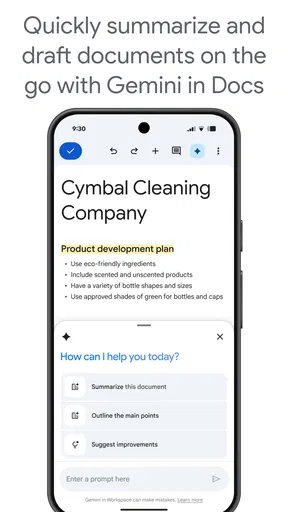
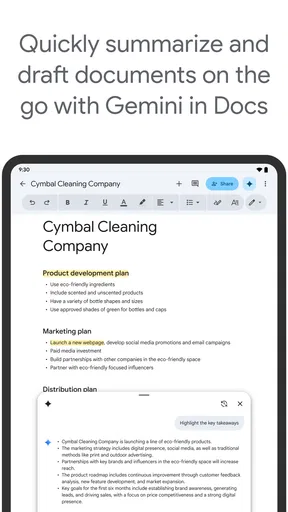
როცა ტელეფონით დოკუმენტის შექმნა ან სწრაფი შესწორება მჭირდება, პირველ რიგში იმაზე ვფიქრობ, რამდენად მარტივად შევძლებ მუშაობის გაგრძელებას სხვა მოწყობილობიდან და რამდენად უხერხული იქნება ტექსტის გაზიარება. ამ მხრივ Google Docs ჩემთვის პრაქტიკული არჩევანია: ეს Google LLC-ის უფასო პროდუქტიულობის აპია, რომელიც დოკუმენტებთან მუშაობას ერთ სამუშაო სივრცეში აერთიანებს. ის განსაკუთრებით გამოდგება მაშინ, როცა ტექსტი მხოლოდ კომპიუტერთან მიჯაჭვული არ უნდა იყოს.
არჩევისას ღირს დაფიქრება, ძირითადად რას აკეთებთ: წერთ გრძელ, ზუსტად გაფორმებულ დოკუმენტებს, ამზადებთ მოკლე ჩანაწერებს, თუ სხვებთან ერთად ცვლით ერთ ტექსტს. Docs ამოცანების ბოლო ორ ტიპში განსაკუთრებით კომფორტულია. აპს საშუალოდ 4,8 შეფასება აქვს დაახლოებით 2,5 მილიონი შეფასებიდან, ხოლო ჩამოტვირთვები მილიარდს აჭარბებს; ეს მასშტაბი თავისთავად ხარისხის გარანტია არ არის, მაგრამ აჩვენებს, რომ ის ბევრისთვის ნაცნობი სამუშაო იარაღია.
ვისთვის არის მობილური დოკუმენტი მოსახერხებელი
ჩემი აზრით, აპი კარგი არჩევანია სტუდენტისთვის, რომელსაც ლექციის შემდეგ ჩანაწერების დალაგება უნდა, თანამშრომლისთვის, ვინც შეხვედრამდე ტექსტს ამოწმებს, ან ადამიანისთვის, რომელსაც ერთჯერადი დოკუმენტის გასაზიარებლად ცალკე პროგრამის დაყენება არ სურს. ასაკობრივი შეფასება 3+ არის, თუმცა რეალური სარგებლიანობა უფრო მეტად იმაზეა დამოკიდებული, რამდენად ხშირად გჭირდებათ ტექსტებთან მუშაობა და გაქვთ თუ არა Google-ის სამუშაო გარემოს გამოყენების ჩვევა.
ყოველდღიურ სიტუაციაში მისი უპირატესობა ასე ჩანს: ავტობუსში გზად ვწერ შეხვედრის დღის წესრიგის მონახაზს, ოფისში მისვლისას კი იმავე ტექსტს ვასწორებ და კოლეგას გასაზიარებლად ვამზადებ. ტელეფონი კარგია აზრის სწრაფად დასაფიქსირებლად, მაგრამ გრძელი აბზაცების რედაქტირება პატარა ეკრანზე დამღლელია. ამიტომ მე მობილურ აპს სრულფასოვანი კომპიუტერის შემცვლელად კი არა, სამუშაოს გასაგრძელებელ მოქნილ ადგილად ვუყურებ.
რომელი ალტერნატივა შეიძლება უკეთ მოერგოს
თუ მთავარი მოთხოვნაა რამდენიმე ადამიანმა ერთად იმუშაოს ერთ ტექსტზე, Docs-ის ერთობლივი რედაქტირება მის ძლიერ მხარედ მიმაჩნია. ტრადიციული საოფისე რედაქტორი შეიძლება უკეთესი იყოს მათთვის, ვისაც რთული გვერდის განლაგება, ბეჭდვისთვის ზუსტი მომზადება ან უკვე ჩამოყალიბებული კონკრეტული ფორმატი სჭირდება. ხოლო თუ მხოლოდ სწრაფი იდეების ჩაწერა გინდათ, მარტივი ჩანაწერების აპი ნაკლებ ნაბიჯს მოითხოვს. არჩევანი ფუნქციების რაოდენობაზე კი არა, თქვენს რეალურ სამუშაო წესზე უნდა გააკეთოთ.
გადართვის өмнө გასათვალისწინებელი зүйл
სხვა редакторიდან шилվելուას მთავარი სირთულე ღილაკების მდებარეობა კი არა, ჩვევებია: სად ინახავთ ფაილებს, როგორ უზიარებთ მათ სხვებს და როგორ ასწორებთ ტექსტს ტელეფონიდან. ჯერ ერთი მიმდინარე დოკუმენტი გადაიტანეთ ან თავიდან შექმენით და შეამოწმეთ, კომფორტულია თუ არა მისი გახსნა და რედაქტირება იმ მოწყობილობებზე, რომლებსაც ყოველდღე იყენებთ. ასე წინასწარ დაინახავთ, რამდენად ერგება Docs თქვენს საქმეს, სანამ მას ყველა დოკუმენტს მიანდობთ.
აპი უფასოა და 2014 წლის 30 აპრილს გამოვიდა. თუ თქვენთვის მნიშვნელოვანია, რომ დოკუმენტზე მუშაობა სხვადასხვა ადგილიდან გააგრძელოთ, ეს დაბალი ბარიერის მქონე დასაწყისია. თუ კი ყოველდღიური საქმე რთულ ფორმატირებას ან დახვეწილ ბეჭდვით შედეგს მოითხოვს, ჯერ საცდელ ტექსტზე გამოცადეთ და პარალელურად შეინარჩუნეთ ის რედაქტორი, რომელიც ამ ამოცანას უკეთ ართმევს თავს.
არჩევამდე წაკითხვა ღირს

ფერების შევსების მშვიდი რიტუალი: რატომ გვიზიდავს Coloring Games

eBay-ის აპი: იშვიათი ნივთების ძიება და გაყიდვა მოთმინებას მოითხოვს

Uber Eats-ის უხილავი ქსელი: მომხმარებელი, რესტორანი და კურიერი

LinkedIn-ის უახლესი განახლება: პროფესიონალური კავშირების გაძლიერება

როგორ აქცევს CodyCross კროსვორდის ამოხსნას თემატურ მოგზაურობად

Car Parking Multiplayer: პროფესიონალური პარკინგის საიდუმლოებები
რას ვამოწმებ მუშაობის დაწყებამდე
მობილურზე ტექსტის წერისას სასარგებლოა ჯერ დოკუმენტს მკაფიო სათაური და დანიშნულება მივცე. მაგალითად, შეხვედრის ჩანაწერში ცალკე გამოვყოფ გადაწყვეტილებებსა და შემდგომ ნაბიჯებს, რათა მოგვიანებით მთელი ტექსტის თავიდან წაკითხვა არ მომიწიოს. ეს მარტივი ჩვევა განსაკუთრებით ეხმარება მაშინ, როცა დოკუმენტს რამდენიმე ადამიანი ავსებს: მკითხველს უადვილდება გაარჩიოს საბოლოო ინფორმაცია სამუშაო მონახაზისგან.
გაზიარებამდე ყოველთვის ვკითხულობ, ვის უნდა ჰქონდეს დოკუმენტზე წვდომა და რა მიზნით ვუგზავნი. თუ ადამიანს მხოლოდ ტექსტის ნახვა სჭირდება, რედაქტირების შესაძლებლობა აუცილებელი არ არის; თუ მისგან შესწორებებს ველოდები, ერთობლივი მუშაობა უფრო მოსახერხებელია, ვიდრე სხვადასხვა ვერსიის მიმოცვლა. ასეთი მცირე შემოწმება ამცირებს შემთხვევით ცვლილებებს და თავიდან გვარიდებს კითხვას, რომელი ფაილია ბოლო.
ტელეფონზე რედაქტირების პრაქტიკული საზღვრები
მობილური ეკრანი კარგია მოკლე შესწორებებისთვის: სათაურის შეცვლა, წინადადების გასწორება, გამორჩენილი აზრის დამატება ან ტექსტის გადახედვა გზაში. უფრო რთული განლაგებისას თითით მონიშვნა და ზუსტი კურსორის დასმა შეიძლება ნელი გახდეს. ასეთ დროს მე ჯერ შინაარსს ვასწორებ ტელეფონზე, ხოლო საბოლოო ვიზუალურ შემოწმებას დიდ ეკრანზე ვტოვებ. ეს სამუშაოს ორ ეტაპად ყოფს და მობილურის ძლიერ მხარეს იყენებს ისე, რომ მის შეზღუდვებს არ შეეჯახო.
ფორმატირების შესაძლებლობები სასარგებლოა, მაგრამ ყველა დოკუმენტს ერთნაირი მორთვა არ სჭირდება. მოკლე ანგარიშისთვის სათაურებისა და ცხრილის გამოყენება ინფორმაციას უფრო ადვილად დასათვალიერებელს ხდის; უბრალო ჩანაწერში ზედმეტმა ფორმატირებამ კი შეიძლება ყურადღება მთავარ აზრს მოაშოროს. ჩემი რჩევაა, ჯერ ტექსტის სტრუქტურა მოაწესრიგოთ და შემდეგ დაამატოთ მხოლოდ ის ელემენტები, რომლებიც მკითხველს რეალურად ეხმარება.
ერთობლივი მუშაობა ისე, რომ ტექსტი არ აირიოს
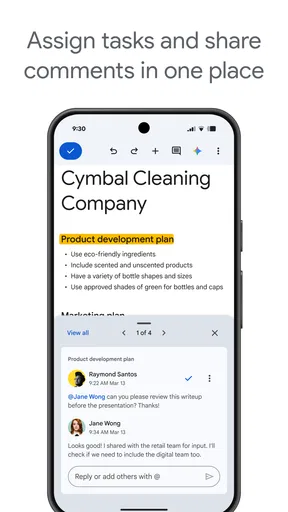
რეალურ დროში რედაქტირება განსაკუთრებით ეფექტურია, როცა მონაწილეებს წინასწარ აქვთ შეთანხმებული, ვინ რას ამუშავებს. მაგალითად, ჯგუფურ ნაშრომში ერთი ადამიანი წყაროების შეჯამებას წერს, მეორე კი დასკვნას ამზადებს; ასე ნაკლებია ერთი და იმავე აბზაცის პარალელურად შეცვლის ალბათობა. როცა ყველა ერთდროულად ერთ მონაკვეთს ასწორებს, საერთო დოკუმენტი შეიძლება სწრაფად არაკოჰერენტული გახდეს. ამიტომ ერთობლივი წვდომა ինքնին წესრიგს არ ქმნის — სასარგებლოა დავალებების բաժանումը და ტექსტის დასრულելու პასუხისმგებელი პირის შეთანხმումը:
- დოკუმენტის დასაწყისში მიუთითეთ, რა არის დასრულებული და რა საჭიროებს განხილვას.
- შესწორებების მოთხოვნა კონკრეტულად ჩამოაყალიბეთ, მაგალითად, სთხოვეთ კოლეგას მხოლოდ ფაქტების ან ენის გადამოწმება.
- საბოლოო ვერსიის გაზიარებამდე თავადაც თავიდან წაიკითხეთ ტექსტი, რათა სხვადასხვა ადამიანის ტონი და ტერმინები ერთმანეთს შეუთავსოთ.
ეს მიდგომა კარგია მცირე გუნდებისა და სასწავლო ჯგუფებისთვის, რომლებსაც ერთი ცოცხალი სამუშაო ტექსტი სჭირდებათ. თუ სამუშაო პროცესი მოითხოვს ცვლილებების ფორმალურ დამტკიცებას, რთულ ვერსიების მართვას ან მკაცრად განსაზღვრულ დოკუმენტურ წესებს, მხოლოდ საერთო ტექსტურ რედაქტორზე დაყრდნობა შეიძლება არ იყოს საკმარისი. ასეთ შემთხვევაში სპეციალიზებული საოფისე პროცესი უკეთ მოერგება მოთხოვნებს.
წვდომა კავშირის გარეშე და შენახვის მოლოდინი
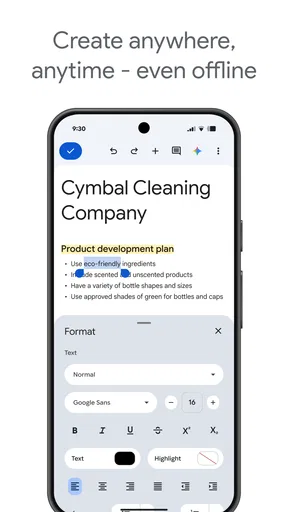
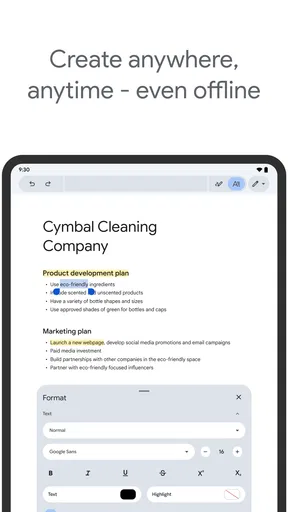
ინტერნეტის დროებითი დაკარგვა ყოველთვის არ ნიშნავს, რომ მუშაობა უნდა შეწყვიტოთ: ტექსტში აღწერილია, რომ ცვლილებები ხელახლა დაკავშირების შემდეგ ინახება. მიუხედავად ამისა, მგზავრობის წინ, როცა კავშირი შეიძლება არასტაბილური იყოს, მნიშვნელოვანი დოკუმენტი წინასწარ გახსენით და შეამოწმეთ, რომ საჭირო მასალა ხელთ გაქვთ. მგზავრობისას დაწერილი მონახაზი კი კავშირის დაბრუნების შემდეგ გადაავლეთ თვალს, სანამ მას სხვებს გაუზიარებთ. ამგვარად, სინქრონიზაციის მოხერხებულობას პასუხისმგებლიანი შემოწმებით լրევთ.
მөнდობადობის საკითხში ღრუბლოვანი შენახვა მოსახერხებელია, რადგან ფაილზე სხვადასხვა ადგილიდან მუშაობის იდეას ერგება, მაგრამ მგრძნობიარე ან ორგანიზაციის წესებით შეზღუდულ მასალაზე გადაწყვეტილება მხოლოდ კომფორტით არ უნდა მიიღოთ. ასეთ დოკუმენტს ჯერ თქვენი სამსახურის ან სასწავლებლის მოთხოვნები შეუჯერეთ. პირადი ჩანაწერისა და საერთო პროექტის შემთხვევები ერთნაირი არ არის, ამიტომ გაზიარების ფარგლები შინაარსის მნიშვნელობის მიხედვით შეარჩიეთ.
გადაწყვეტილება თქვენი სამუშაო ჩვევებისთვის
Google Docs-ը ես პირველ հերթին խորհուրդ եմ տալիս მათ, ვისაც ხშირად სჭირდება დოკუმენტის გახსნა, მცირე შესწორება და სხვასთან შეთანხმება სხვადასხვა ადგილიდან. Google-ის აპი 1 მილიარდზე მეტჯერ არის ჩამოტვირთული, მაგრამ ჩემთვის არჩევის უფრო მნიშვნელოვანი მიზეზი მისი პრაქტიკული როლია: ტელეფონზე დაწყებული ტექსტი შეიძლება სამუშაო პროცესის ნაწილად დარჩეს და არ იქცეს ცალკე, დაკარგულ ჩანაწერად. პროდუქტი პროდუქტიულობის კატეგორიაშია და იმ ადამიანისთვისაა ყველაზე ბუნებრივი, ვინც დოკუმენტებს ყოველდღიურ საქმიანობაში იყენებს.
თუ თქვენი მთავარი საქმეა გრძელი, რთულად გაფორმებული დოკუმენტების საბოლოო მომზადება, ან გირჩევნიათ ყველა ფაილი მხოლოდ ლოკალურად მართოთ, სხვა რედაქტორი უფრო კომფორტული შეიძლება აღმოჩნდეს. ხოლო თუ გჭირდებათ მოქნილი ტექსტური სამუშაო, მარტივი გაზიარება და გზაში გაგრძელების შესაძლებლობა, მე ამ აპს სიამოვნებით ვცდიდი. Google Docs ყველასთვის ერთნაირად სრულყოფილი არ არის, თუმცა სწორ ამოცანაზე გამოყენებისას ყოველდღიურ წერას ნამდვილად ამარტივებს.
მოგესალმებით! დღეს მინდა გაგიზიაროთ ჩემი შეხედულება აპლიკაციაზე, რომელიც ალბათ უკვე ბევრმა იცით, მაგრამ თუ ჯერ არ გაგიცდიათ, ნამდვილად ღირს ცდისთვის - Google Docs. მოდი, დავიწყოთ და შევხედოთ, რატომ არის ეს აპლიკაცია ასეთი პოპულარული და რაც მთავარია, როგორ შეიძლება ის გაძლევდეს სარგებელს.
მარტივი ინტერფეისი და სარგებლიანობა
როდესაც პირველად ვხსნი Google Docs-ს, მისი ინტერფეისი პირველადვე მხვდება თვალში თავისი სიმარტივით. აპლიკაცია ძალიან ინტუიციურია და მარტივად შეგიძლია გაიგო, როგორ უნდა გამოიყენო. ეს არის ერთ-ერთი მიზეზი, რატომაც ვთვლი, რომ ეს აპლიკაცია ძალიან მოსახერხებელია არა მხოლოდ პროფესიონალებისთვის, არამედ ახალბედებისთვისაც. თუ არასდროს გამოგიყენებიათ დოკუმენტების მართვის აპლიკაციები, არ ინერვიულოთ - Google Docs მართლა მარტივია.
თანამშრომლობა რეალურ დროში
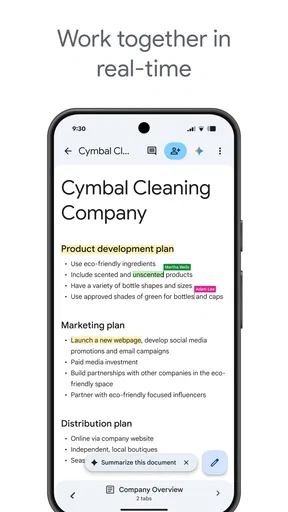
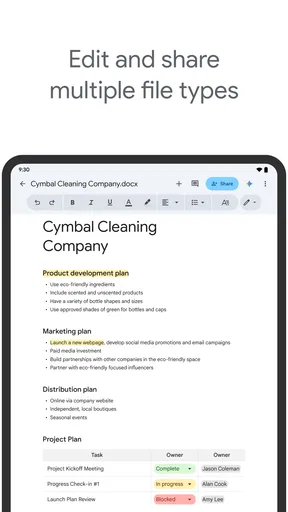
ერთ-ერთი ყველაზე ძლიერი ფუნქცია, რომელიც ნამდვილად უნდა აღინიშნოს, არის თანამშრომლობა რეალურ დროში. მეგობრებთან, კოლეგებთან ან გუნდის წევრებთან ერთად შეგიძლიათ ერთდროულად იმუშაოთ ერთსა და იმავე დოკუმენტზე. არ აქვს მნიშვნელობა, სად იმყოფებით, მთავარია გქონდეთ ინტერნეტთან წვდომა. ეს ფუნქცია მართლაც მაგარი გამოსავალია, თუ გჭირდებათ სწრაფად და ეფექტურად გააზიაროთ იდეები ან შეიტანოთ ცვლილებები.
მრავალფეროვანი ფუნქციები
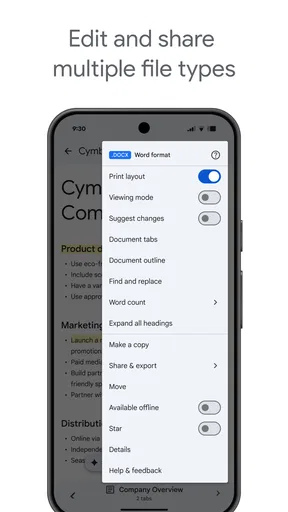
Google Docs-ის გამოყენებისას, აღმოვაჩინე, რომ მას აქვს უამრავი ფუნქცია, რომელიც შეიძლება დაგეხმაროთ სხვადასხვა სიტუაციაში. მაგალითად, შეგიძლიათ დაამატოთ სურათები, შექმნათ ცხრილები, გამოიყენოთ ფორმატირების სხვადასხვა ვარიანტი და კიდევ ბევრი სხვა. ყველაფერი ეს უზრუნველყოფს, რომ თქვენი დოკუმენტები იყოს პროფესიონალური და ორგანიზებული.
უსაფრთხოება და შენახვა
მაშინ, როდესაც საქმე ეხება უსაფრთხოებას, Google Docs ნამდვილად არ დაგტოვებთ იმედგაცრუებულს. Google-ის ღრუბლოვანი სისტემა უზრუნველყოფს, რომ თქვენი დოკუმენტები იყოს დაცული და ყოველთვის ხელმისაწვდომი. თუ შემთხვევით დაკარგეთ ინტერნეტთან კავშირი, არ ინერვიულოთ - თქვენი ცვლილებები ავტომატურად შეინახება, როგორც კი განმეორებით დაუკავშირდებით.
საბოლოოდ, აპლიკაცია გთავაზობთ უამრავ ფუნქციას, რომელიც ნამდვილად გამოადგება ნებისმიერ მომხმარებელს, იქნება ეს სტუდენტი, პროფესიონალი თუ უბრალოდ ადამიანი, რომელსაც ხშირად უწევს დოკუმენტების მართვა. Google Docs ნამდვილად ამართლებს თავის სახელს და თუ ჯერ არ გამოგიყენებიათ, აუცილებლად სცადეთ. ეს აპლიკაცია ნამდვილად იმსახურებს თქვენს ყურადღებას და დარწმუნებული ვარ, რომ თქვენც ისევე მოეწონებათ, როგორც მე.
პლუსები
- Მარტივი ინტერფეისი და ნავიგაცია.
- სინქრონიზაცია Google Drive-თან.
- ბევრი ხელმისაწვდომი შრიფტი.
- გუნდური მუშაობის მხარდაჭერა.
- მრავალპლატფორმული მხარდაჭერა.
მინუსები
- ინტერნეტის გარეშე შეზღუდული ფუნქციები.
- უფასო ვერსიაში რეკლამები.
- გამოყენებისას მონაცემთა მოხმარება.
- ოფლაინ რედაქტირების შეზღუდვები.
- ზოგჯერ ნელი სინქრონიზაცია.
ხშირად დასმული კითხვები: Google Docs
რა არის Google Docs და როგორ მუშაობს?
Google Docs არის უფასო ონლაინ ტექსტური დოკუმენტის რედაქტორი, რომელიც საშუალებას გაძლევთ შექმნათ, შეცვალოთ და გაზიაროთ დოკუმენტები ინტერნეტის საშუალებით. ის საშუალებას გაძლევთ ერთდროულად მრავალ მომხმარებელთან თანამშრომლობით იმუშაოთ, რაც საშუალებას აძლევს გუნდებს რეალურ დროში შეიტანონ ცვლილებები და კომენტარები.
შეუძლია თუ არა Google Docs-ის გამოყენება ოფლაინ რეჟიმში?
დიახ, Google Docs-ის გამოყენება შესაძლებელია ოფლაინ რეჟიმშიც. ამისათვის საჭიროა წინასწარ ჩართოთ ოფლაინ რეჟიმი და ჩამოტვირთოთ საჭირო დოკუმენტები. ეს ფუნქცია შეიძლება მოითხოვოს Chrome ბრაუზერის გამოყენებას და Google Drive-ის გაფართოებას, რათა მონაცემები სინქრონიზდეს ინტერნეტ კავშირით.
როგორ ვიზიარებთ დოკუმენტს Google Docs-ით?
Google Docs-ის დოკუმენტის გაზიარება მარტივია. უბრალოდ დააჭირეთ 'გაზიარება' ღილაკს და ჩაწერეთ იმ ადამიანების ელ-ფოსტის მისამართები, ვისთანაც გსურთ გაზიარება. ასევე შეგიძლიათ განსაზღვროთ მათი წვდომის დონე - რედაქტირება, კომენტირება ან მხოლოდ წაკითხვა.
რა უსაფრთხოების მახასიათებლები აქვს Google Docs-ს?
Google Docs უზრუნველყოფს მონაცემების დაცვას სხვადასხვა უსაფრთხოების მექანიზმებით, მათ შორის SSL დაშიფვრით. ასევე, დოკუმენტების წვდომა კონტროლირებულია და შეგიძლიათ განსაზღვროთ, ვისთვის იქნება შესაძლებელი დოკუმენტის ნახვა ან რედაქტირება. ასევე, ყველა ცვლილება რეგისტრირდება და შესაძლებელია მათი ნახვა.
არის თუ არა Google Docs უფასო გამოსაყენებლად?
დიახ, Google Docs უფასოა პირადი გამოყენებისთვის. ის არის Google Drive-ის ნაწილი, რომელიც გთავაზობთ 15GB უფასო მეხსიერებას. ბიზნესებისთვის Google-ის მიერ შემოთავაზებულია Google Workspace, რომელიც მოიცავს დამატებით ფუნქციებსა და მეხსიერებას, თუმცა ეს სერვისი ფასიანია.


